Lanci pubblicità Google e Meta. E ti imbatti in cose strane nelle tue URL: ?gclid=Cj0K..., ?fbclid=IwAR....
Niente panico. Sono identificatori di clic, e hanno un ruolo preciso. Ecco come non confondere tutto con i tuoi UTM.
gclid e fbclid, cosa sono
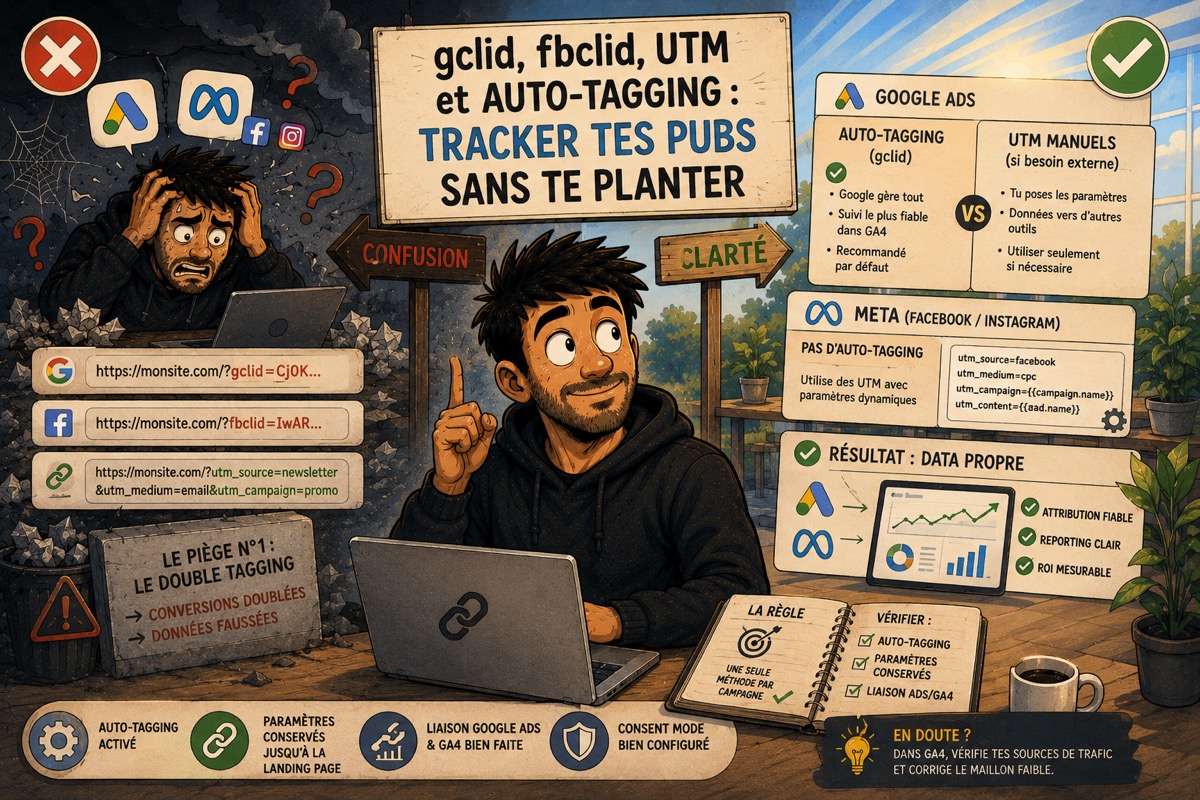
- gclid: l'identificatore che Google Ads attacca automaticamente ai tuoi link quando l'auto-tagging è attivato. Collega ogni clic alla campagna, all'annuncio e alla parola chiave esatti.
- fbclid: l'equivalente lato Meta (Facebook / Instagram).
Differenza chiave con gli UTM: gli UTM sono leggibili (scrivi utm_source=newsletter), mentre gclid e fbclid sono codici opachi destinati alle piattaforme, non a te.
Auto-tagging vs UTM manuali (Google)
Su Google Ads hai due opzioni:
- Auto-tagging (gclid): Google gestisce tutto, ed è quello che offre il tracciamento delle conversioni più affidabile in Google Analytics. È l'impostazione predefinita consigliata.
- UTM manuali: imposti tu stesso
utm_source,utm_medium, ecc. Utile se invii i tuoi dati verso altri strumenti diversi da GA, che non capiscono il gclid.
| Auto-tagging (gclid) | UTM manuali | |
|---|---|---|
| Chi imposta i parametri | Google, automaticamente | Tu, a mano |
| Tracciamento in Google Analytics | Il più affidabile | Corretto |
| Dati verso altri strumenti | No | Sì |
| Consigliato se | Vivi dentro GA | Usi altri strumenti |
La trappola n.1: il doppio tagging
L'errore classico: attivare l'auto-tagging e aggiungere UTM manuali sopra, senza metodo.
Risultato possibile: conversioni contate due volte, o UTM che sovrascrivono il gclid e rompono la tua attribuzione.
La regola:
- Se vivi dentro Google Analytics: solo auto-tagging, niente UTM sopra.
- Se hai bisogno di UTM leggibili altrove: imposta UTM coerenti, e verifica l'impostazione "sovrascrivi i valori" lato GA per evitare i conflitti.
Nel dubbio, un solo metodo per campagna. Mai entrambi alla cieca.
Lato Meta: i parametri dinamici
Meta non fa auto-tagging alla maniera di Google. Quindi imposti i tuoi UTM, ma puoi renderli automatici con delle variabili:
utm_source=facebookutm_medium=cpcutm_campaign={{campaign.name}}utm_content={{ad.name}}
Meta sostituisce i {{...}} con i nomi reali. Taggi una volta, e ogni campagna/creatività si nomina da sola. È il buon compromesso tra leggibilità e automazione.
Perché la tua pubblicità a volte appare come «diretto»
Succede spesso e fa impazzire: paghi dei clic, e GA4 li classifica come «diretto» o «organico». Le cause classiche:
- L'auto-tagging disattivato e nessun UTM: nessuna informazione, quindi «diretto».
- Un reindirizzamento o una landing page che perde i parametri.
- Il Consent Mode: senza consenso, una parte del tracciamento è limitata.
Da verificare in ordine: auto-tagging attivato, landing page che conserva i parametri, e collegamento Google Ads / Analytics fatto bene.
In sintesi per un consulente di fretta
- Google: auto-tagging di default, UTM solo se serve per l'esterno, mai entrambi senza metodo.
- Meta: UTM con parametri dinamici.
- Verifica sempre che la landing page non mangi i parametri.
- Se del paid cade in «diretto», è quasi sempre uno di questi tre punti.